メンバー稼働状況
このチャートはBasicエディション、LimitedエディションおよびEnterpriseエディションで利用可能です。このチャートを表示するには、対象プロジェクトの【リソースヒストグラム】の参照権限が必要です。
1. 概要
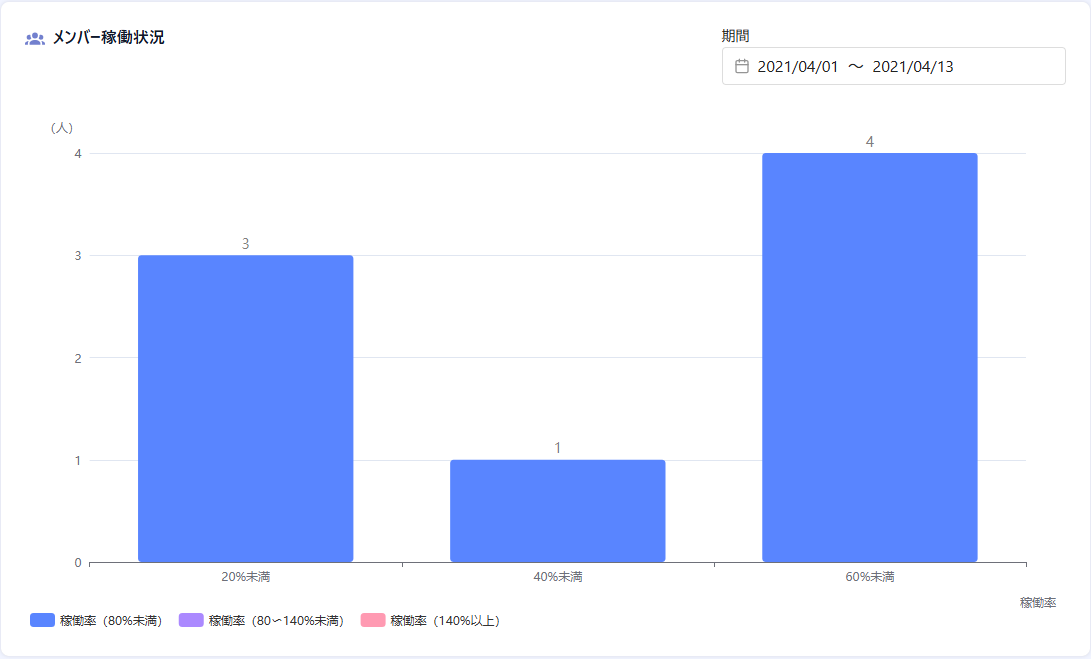
このチャートでは、プロジェクトメンバーの稼働率分布を一目で把握できます。メンバーごとの計画工数に対する実績工数の割合(稼働率)を算出し、稼働率の区間ごとに何人のメンバーがいるかを積み上げ棒チャートで表示します。
プロジェクトマネージャーやリーダーは、このチャートを活用することで、チーム全体の稼働状況を把握し、リソース配分の最適化や過負荷メンバーの早期発見ができます。
2. チャートの見方
2.1 画面イメージ
2.2 各要素の説明
| 要素 | 説明 |
|---|---|
| 横軸 | 稼働率の区間を20%単位で表示します(例:20%未満、40%未満、60%未満など) |
| 縦軸 | 各区間に該当するメンバーの人数を表示します |
| 棒チャート | 稼働率区間ごとのメンバー人数を積み上げ棒チャートで表示します |
| 凡例 | 稼働率の3段階(低稼働、適正稼働、高稼働)を色で区別します |
| 期間選択 | チャート上部で対象期間(開始日〜終了日)を選択できます |
2.3 色分けの意味
稼働率に応じて、以下の3段階で色分けされます。
| 色 | 稼働率 | 意味 |
|---|---|---|
| 青 | 80%未満 | 低稼働です。計画に対して実績が少ない状態です。 |
| 紫 | 80%以上140%未満 | 適正稼働です。計画どおりに稼働している状態です。 |
| ピンク | 140%以上 | 高稼働です。計画を大幅に超えて稼働している状態です。 |
2.4 ツールチップの表示
棒チャートにマウスカーソルを合わせると、ツールチップが表示されます。ツールチップには、その稼働率区間に該当するメンバーの人数が表示されます。
2.5 チャート設定
チャートカードのヘッダー右側にある[設定]ボタン(歯車アイコン)をクリックすると、チャート設定ダイアログが表示されます。メンバー稼働状況チャートでは、以下の設定を変更できます。
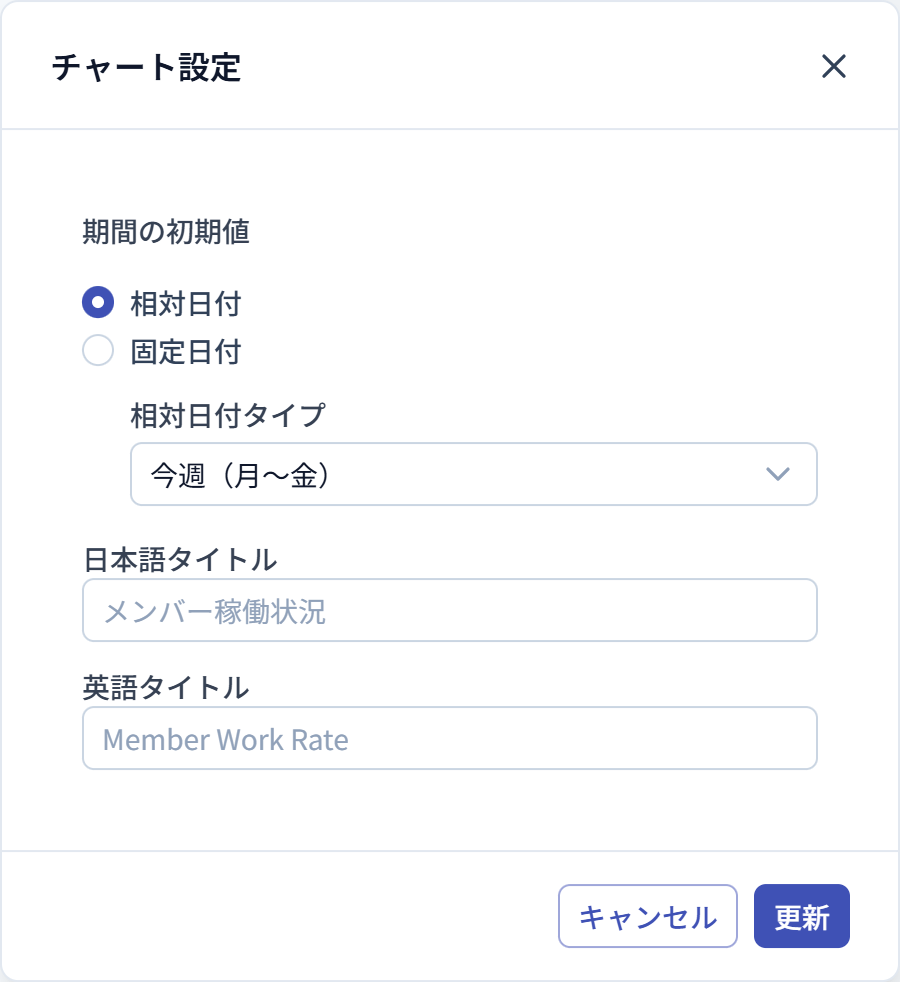
カスタムタイトル
チャートカードに表示するタイトルを日本語・英語で設定できます。未設定の場合はデフォルトのタイトル(「メンバー稼働状況」)が表示されます。
期間設定
集計対象の期間を設定できます。開始日と終了日を指定すると、その期間のデータでチャートが再描画されます。
期間設定の初期値は「会計月度の開始日〜当日」です。編集モードでは、日付選択フィールドは非活性になります。
設定の詳細な操作方法は、ダッシュボードの操作を参照してください。
2.6 ドリルダウン
チャートタイトル横の[詳細を見る]ボタンをクリックすると、【リソースヒストグラム】画面へ遷移します。メンバーの稼働状況の詳細を確認したい場合に活用してください。
3. データの定義
このチャートで表示されるデータは、プロジェクトメンバーの計画工数と実績工数に基づいています。
3.1 計画工数
計画工数は、【リソースヒストグラム】画面で保存された予定工数です。指定した期間内の予定工数を合計して算出されます。
リソースヒストグラムを月単位で保存している場合、その月の会計月度の開始日にデータが保持されます。このため、期間選択の初期値は「会計月度の開始日〜当日」に設定されています。会計月度の開始日は【自社マスタ設定】画面の締日設定によって決まります。たとえば、末日締めの場合は月初が1日、20日締めの場合は月初が21日となります。
3.2 実績工数
実績工数は、【工数入力】画面で保存された作業実績です。指定した期間内の実績工数を合計して算出されます。
3.3 対象メンバー
以下の条件を満たすメンバーが集計対象となります。
- プロジェクトメンバーとして保存されていること
- 匿名設定されていないこと
- 削除されていないこと
- 指定期間内の計画工数が0より大きいこと
計画工数が0のメンバーは、稼働率を計算できないため集計対象外となります。
3.4 対象外となるメンバー
以下の条件に該当するメンバーは、集計対象外となります。
- アカウント種別が「顧客」のアカウント: 【リソースヒストグラム】画面で対象にならないため、計画工数のデータが存在しません。
- 工数入力方法が「月次一括」のアカウント: 日次の実績工数データが保存されないため、期間に対して実績工数を正しく計算できません。
これらの除外条件は、元データの仕様によるものです。対象外のメンバーを集計に含めたい場合は、アカウント設定の変更をご検討ください。
4. 稼働率の計算
4.1 計算式
稼働率は、以下の計算式で算出されます。
稼働率 = 実績工数 ÷ 計画工数 × 100(%)
4.2 稼働率の丸め処理
算出された稼働率は、20%単位で切り上げられます。
| 実際の稼働率 | 表示される区間 |
|---|---|
| 0%〜19% | 20%未満 |
| 20%〜39% | 40%未満 |
| 40%〜59% | 60%未満 |
| 60%〜79% | 80%未満 |
| 80%〜99% | 100%未満 |
| 100%〜119% | 120%未満 |
| 120%〜139% | 140%未満 |
| 140%以上 | 160%未満、180%未満など |
稼働率が区間の境界値ちょうど(20%、40%、60%など)の場合は、次の区間に属します。たとえば、稼働率が20%ちょうどの場合は「20%未満」ではなく「40%未満」の区間に表示されます。
4.3 計算例
あるメンバーの期間内データが以下の場合を考えます。
- 計画工数:40時間
- 実績工数:50時間
この場合、稼働率は以下のように計算されます。
稼働率 = 50 ÷ 40 × 100 = 125%
125%は「140%未満」の区間に該当し、紫色(適正稼働)で表示されます。
5. 期間選択
5.1 初期値
期間選択の初期値は「会計月度の開始日〜当日」です。これにより、月単位でリソースヒストグラムを保存しているプロジェクトでも、初期表示時に正しい稼働状況を確認できます。
5.2 期間の変更
チャート上部の期間選択で、開始日と終了日を変更できます。期間を変更すると、選択した期間のデータでチャートが再描画されます。
週次の稼働状況を確認したい場合は、期間を1週間に設定してください。月次の稼働状況を確認したい場合は、会計月度の開始日から終了日までを設定してください。
6. 活用シーン
6.1 こんなときに使う
このチャートは、以下のような場面で活用できます。
- チーム全体の稼働状況を定期的に確認したいとき
- リソース配分の偏りを把握したいとき
- 過負荷のメンバーを早期に発見したいとき
- 稼働率の低いメンバーにタスクを追加で割り当てたいとき
- 週次や月次の進捗会議の資料として使用したいとき
6.2 確認のポイント
チャートを確認する際は、以下のポイントに注目してください。
- 高稼働(140%以上)のメンバーが多い場合は、タスクの再配分を検討してください
- 低稼働(80%未満)のメンバーが多い場合は、計画の見直しや追加タスクの割り当てを検討してください
- 稼働率の分布が極端に偏っている場合は、リソース配分の最適化が必要です
- 期間を変えて確認することで、稼働状況の推移を把握できます
定期的にこのチャートを確認することで、チームの稼働状況の変化を早期に把握し、適切な対策を講じることができます。